
Introducción
El panorama digital cambia constantemente y, con él, surge la necesidad de herramientas de telemetría avanzadas que ayuden a las empresas a tomar decisiones basadas en datos. Agama, proveedor líder en el ámbito de la observabilidad de video, ha introducido la aplicación Customer TopN Explorer, una mejora significativa frente a la tradicional app TopN devices.
La aplicación Customer TopN Explorer de Agama es una herramienta potente cuyo objetivo es mejorar tu servicio de distribución de video. Con su capacidad para localizar dispositivos en función de cualquier métrica de QoS, pertenencia a grupos y tipo de servicio, puedes identificar de forma rápida y sencilla las áreas en las que tu servicio de video necesita mejorar.
Una de las fortalezas clave de la aplicación TopN Explorer es su capacidad para ofrecer una exploración interactiva de los dispositivos, partiendo de la selección de un parámetro de Calidad de Experiencia (QoE) o de QoS. Un potente conjunto de funcionalidades —selección de rango temporal, tipo de servicio, grupo de dispositivos, filtrado por orden ascendente, configuración del número máximo de resultados y opciones de superposición— asegura un alto nivel de personalización.
Buenas prácticas para usar la aplicación Customer TopN Explorer
- Elige la métrica TopN. La métrica TopN, también conocida como el KPI principal, es la columna vertebral de tu exploración de datos. Por diseño, la métrica TopN puede adaptarse a casos de uso específicos. Por ejemplo, puedes seleccionar la métrica TopN para identificar los dispositivos con el mayor número de stalls o aquellos con el menor puntaje de QoE.
- Añade KPIs adicionales para comparar, ordenar y filtrar. Este análisis multicapa es esencial para extraer los insights más significativos de tus datos. Por ejemplo, puedes agregar hasta tres «métricas extra» para comparar, ordenar y seguir filtrando. Esto te ayudará a identificar tendencias y patrones en tus datos que no serían visibles si solo miras la métrica TopN aislada.
- Interactúa con la tabla interactiva para manipular y visualizar los datos. La tabla interactiva permite manipular fácilmente los datos. Al hacer clic en una columna, puedes ordenar los datos alfabéticamente y usar histogramas para obtener una representación visual de la frecuencia relativa de los valores dentro del conjunto. Además, la aplicación ofrece potentes opciones de filtrado para un análisis a nivel experto. Por ejemplo, puedes definir «expresiones de filtro de métricas» o mostrar líneas de tiempo para las métricas adicionales para acotar los dispositivos según restricciones de QoS específicas.
- Dominar la exploración centrada en KPIs. Un enfoque estratégico sobre tu KPI principal o TopN, así como sobre tus KPIs adicionales, es esencial para aprovechar al máximo el TopN Explorer. Esto te permite acotar la búsqueda e identificar áreas problemáticas concretas con buena precisión. Por ejemplo, puedes usar múltiples KPIs para identificar la mayor cantidad de problemas en los dispositivos de los clientes. O usar filtros individuales para acotar tu búsqueda a dispositivos o grupos de dispositivos específicos.
Casos de uso
Problema: Has recibido informes de degradación de calidad en dispositivos Android.
Solución: Usa el TopN Explorer para filtrar por sistema operativo (Android) o por reproductor (en este caso, ExoPlayer).
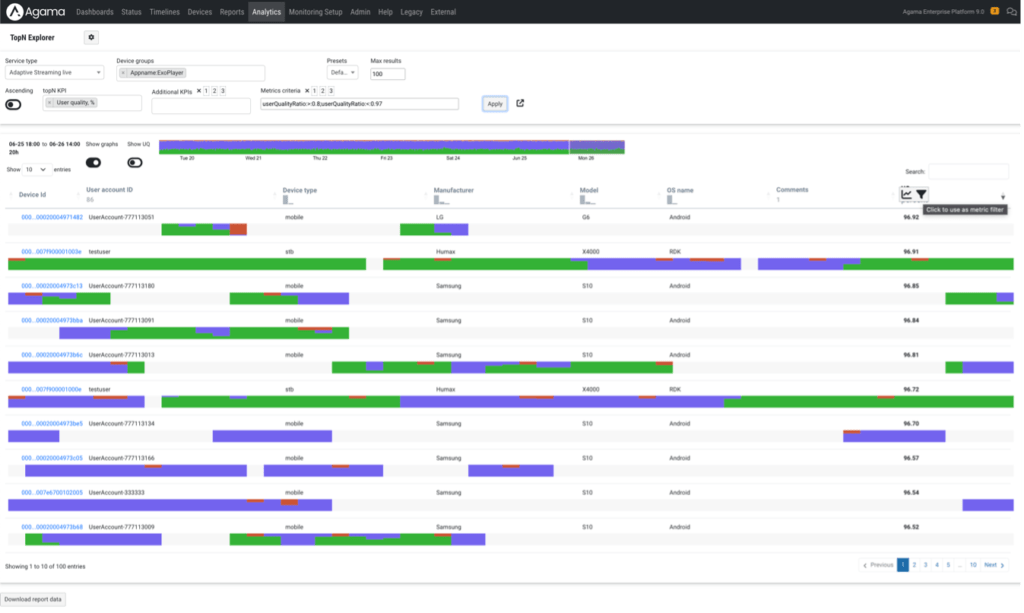
El siguiente paso es agregar «Exits while stalled %» como segundo KPI con los criterios de métrica fijados para reflejar salidas durante stalls del 1% o superior. Esta métrica es útil porque mide cuántos espectadores abandonan el stream mientras el reproductor está en stall y rebuffering.
El tercer KPI adicional podría ser «Exits before initial play». Configura los criterios de la métrica para cualquier «Exits» antes de la reproducción superior a 1 para filtrar los resultados en los que el espectador abandonó el reproductor antes de que el video comenzara. Este uso táctico de múltiples KPIs y filtros individuales te permite acotar la búsqueda e identificar áreas problemáticas con una precisión impresionante.
Problema: Supongamos que nuestro equipo de atención al cliente nos alerta sobre un problema común de la noche anterior: stalls frecuentes en smart TVs. La queja es específica: «imagen congelada» en «smart TVs». Al examinar los informes de clientes y analizar los datos vemos que el problema no se limita a una marca o modelo concreto de smart TV. Sin embargo, todas las quejas parecen originarse en la zona A, lo que acota nuestro foco a una ubicación geográfica específica.
Solución:
- Configura Agama TopN Explorer
- Filtra por tipo de servicio «Adaptive streaming live».
- Filtra por grupos de dispositivos: «Devices: tv» y «Geolocation:B/A».
- Establece el rango horario de 18:00 a 22:00 (la noche anterior).
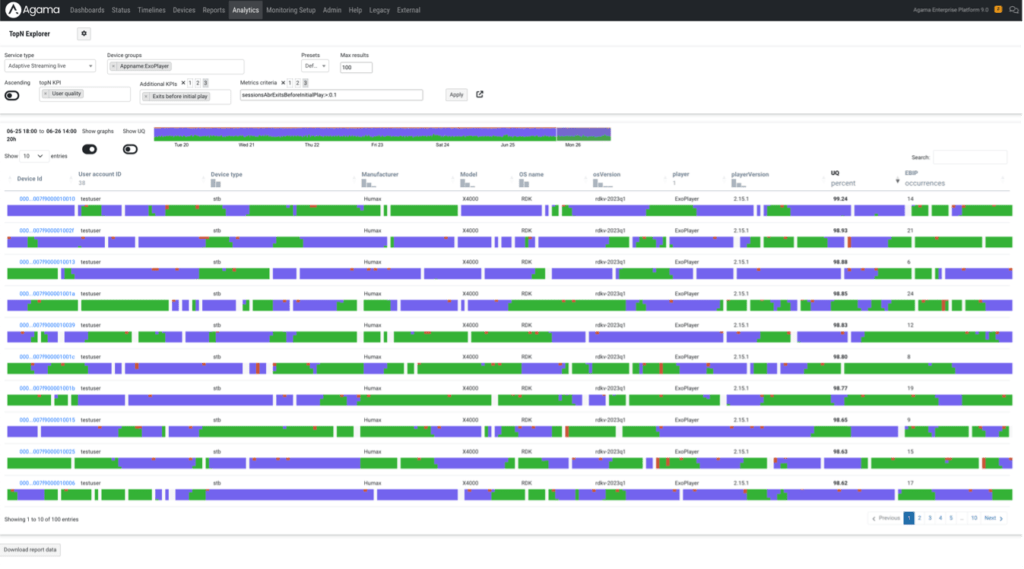
- Elige «stalls» como nuestro KPI TopN con los criterios de métrica fijados en «viewStatesStalled:>1».
- Cuando filtres por múltiples KPIs, fija este valor en al menos 1 para asegurarte de estar filtrando dispositivos que hayan experimentado un mínimo de un stall en el rango seleccionado. Nuestro ejemplo solo usa un KPI, así que podemos dejarlo en 0.
Analiza los resultados
- Identifica el dispositivo con la mayor cantidad de stalls.
- No pases por alto el significado del conjunto de tus dispositivos mientras te enfocas en un valor atípico. Las causas raíz subyacentes podrían ser significativamente diferentes.
- Utiliza el menú de detalles del dispositivo para profundizar en cada instancia y obtener una comprensión integral de la dinámica de rendimiento del dispositivo.
Exporta los datos para un análisis adicional
- Si los resultados del TopN Explorer requieren una inmersión aún más profunda en los datos, exporta tus datos para un análisis más completo usando herramientas externas.
- Aumenta la configuración de resultados máximos para cargar más datos y usa el botón «Download report data» para obtener un archivo .csv para un procesamiento extenso.
Resumen
Customer TopN Explorer de Agama es una herramienta potente que te permite tomar el control total de los datos de telemetría del rendimiento de tu video. Con una comprensión detallada de sus funcionalidades, puedes aprovechar todo el poder de esta aplicación para entregar resultados óptimos. La exploración persistente, el uso estratégico de múltiples KPIs y el filtrado inteligente de datos son la clave para dominarla. Con estas tácticas, estarás bien equipado para navegar cualquier desafío y descubrir insights significativos.
…………………..
Contáctanos si tienes preguntas o si estás listo para llevar tu análisis de telemetría al siguiente nivel con más confianza y precisión.

Sobre Timmy Langeveld
Timmy es un experto en streaming de video con experiencia en gestión de producto y una década en la industria de las telecomunicaciones. Es Business Development Manager de Agama y se asegura de que los operadores aprovechen al máximo las soluciones de Agama en su día a día.
